sábado, 2 de julio de 2016

Windows XP en Windows Vista, Leopard o Seven


Transforma el aspecto de Windows XP en

 Windows Vista, Leopard o Seven


¿Te gusta el 'look' de Windows Vista pero no te apetece o no puedes cambiar de sistema operativo? La solución se llama Isso Vista Pack.
Isso Vista Pack instalará y actualizará más de 230 archivos del sistema, todo lo necesario para transformarlo prácticamente por completo en un flamante Windows Vista. A más de uno le costará darse cuenta del "engaño".
En cuanto lo ejecutes, Isso Vista Pack te dejará elegir qué quieres transformar y qué no. Tras esto, creará un punto de restauración, así podrás volver a él en caso de problemas.

Recomendamos instalar Isso Vista Pack en versiones de Windows XP lo más limpias posibles, preferiblemente tras una reinstalación. De todas formas, si quieres hacerlo sobre un XP sin instalarlo de nuevo simplemente toma precauciones.
Descargar Has Click Aqui
Image by Cool Text: Logo and Button Generator - Create Your Own Logo


viernes, 1 de julio de 2016

Windows 8.1


Windows 8.1

Si quieres ejecutar Windows 8.1 en tu equipo, esto es lo que necesitas:


    • Procesador. Procesador de 1 gigahercio (GHz)* o más rápido compatible con PAE, NX y SSE2 (más información)
    • RAM. 1 gigabyte (GB) (32 bits) o 2 GB (64 bits)
    • Espacio en disco duro. 16 GB (32 bits) o 20 GB (64 bits)
    • Tarjeta gráfica. Dispositivo gráfico Microsoft DirectX 9 con controlador WDDM

    Requisitos adicionales para usar algunas características:


    • Para usar las funciones táctiles, necesitas una tableta o un monitor que sea compatible con la función multitáctil.
    • Para acceder a la Tienda Windows y descargar y ejecutar apps, necesitas una conexión a Internet activa y una resolución de pantalla mínima de 1024 x 768.
    • Para acoplar apps, necesitas una resolución de pantalla mínima de 1366 x 768 y acceso a Internet (el proveedor de servicios puede aplicar cargos)
    • La función Arranque seguro necesita firmware compatible con UEFI v2.3.1 Errata B y con la entidad de certificación de Microsoft Windows en la base de datos de firmas UEFI
    • Es posible que algunos juegos y programas requieran tarjetas gráficas compatibles con DirectX 10 o superior para ofrecer un rendimiento óptimo.
    • Algunas características necesitan una cuenta Microsoft
    • Para ver DVD, necesitarás un software de reproducción independiente (más información)
    • BitLocker To Go necesita una unidad flash USB (solo en Windows 8 Pro)
    • BitLocker necesita el Módulo de plataforma segura (TPM) 1.2 o una unidad flash USB (solo en Windows 8 Pro)
    • Client Hyper-V necesita un sistema de 64 bits con servicios de traducción de direcciones de red de segundo nivel (SLAT) y 2 GB de RAM adicionales (solo en Windows 8 Pro)
    • Si quieres reproducir y grabar programas de televisión en Windows Media Center, necesitarás un sintonizador de TV (solo en Windows 8 Pro Pack y Windows 8 Media Center Pack)
    • El contenido gratuito de TV en Internet varía según el área geográfica. Es posible que se apliquen cargos adicionales en algunos contenidos (solo en Windows 8 Pro Pack y Windows 8 Media Center Pack)
    Descargar Has Click Aqui
    Image by Cool Text: Logo and Button Generator - Create Your Own Logo


                                               Descargar windons 8.1 x64


   Activador de Descargar windons 8.1


Ubuntu


Ubuntu GNOME 16.04 LTS


Ubuntu GNOME es un derivado oficial de Ubuntu, que utiliza el entorno de escritorioGNOME. Ubuntu GNOME ofrece una experiencia casi completa del escritorio GNOME construida a partir de los repositorios de Ubuntu. Esta versión está basada en la versión3.18 de GNOME 

Requerimientos Mínimos del Sistema

  • Procesador de 1 GHz (por ejemplo Intel Celeron) o mejor.
  • 1.5 GB RAM (Memoria del systema).
  • 7 GB de espacio libre en la unidad interna para la instalación.
  • Una unidad de DVD o un conector USB para el medio de instalación.
  • Acceso a internet (para instalar actualizaciones durante el el proceso de instalación)
Si tiene un equipo antiguo, puede considerar alternativas como Lubuntu or Xubuntu.


Especificaciones de Ubuntu GNOME 16.04 LTS

  • GNOME 3.18
  • Arreglos a la instalación de paquetes de idioma (gnome-control-center) y soporte ibus
  • GNOME Software ha reemplazado al Centro de Software de Ubuntu
  • GNOME Calendar and GNOME Logs son instalados por defecto
  • GNOME Builder (IDE) esta ahora disponible en los archivos
  • Soporte para instalar paquetes de tipo Snappy
  • Si quieres probar la sesión clásica de GNOME con el Live-DVD, establece una contraseña de usuario antes de cerrar la sesión.
  • Xorg está ahora disponible sin permisos de superusuario; si estás utilizando controladores KMS libres lo puedes habilitar desinstalando el paquete «xserver-xorg-legacy».
  • La sesión experimental Wayland está disponible. Instala «gnome-session-wayland» y selecciona «GNOME on wayland» en la pantalla de inicio de sesión (sólo funciona con controladores gráficos libres)

Aplicaciones en Ubuntu GNOME 16.04 LTS


  • GNOME Shell: El entorno de escritorio GNOME con el que puedes buscar e iniciar aplicaciones, cambiar entre ventanas, etc.
  • Nautilus: Un explorador de carpetas fácil de utilizar para organizar tus documentos, música, imágenes, vídeos y ficheros en general.
  • Navegador web Firefox: Navega por el web con uno de los navegadores populares más rápidos, flexibles y seguros.
  • LibreOffice: Crea documentos profesionales, hojas de cálculo, presentaciones de diapositivas y más con el paquete libre de ofimática.
  • Gedit: Un pequeño y ligero editor de texto plano para el entorno de escritorio GNOME.
  • GNOME Software: Te permite explorar e instalar miles de aplicaciones gratuitas o de pago, disponibles para Ubuntu.
  • Tweak Tool: Cambia configuraciones avanzadas - apariencia, tipografías, teclado y ratón, ventanas y áreas de trabajo. Instala extensiones, establece opciones de energía, selecciona aplicaciones para el inicio.
    Descargar Has Click Aqui
    Image by Cool Text: Logo and Button Generator - Create Your Own Logo


sábado, 25 de junio de 2016

Windows XP


INSTALAR WINDOWS XP PASO A PASO


Enciende el ordenador y mete el cd de instalación de windows xp. Si la configuración de la BIOS es correcta, se iniciará el disco automáticamente. Si no arranca desde el cd prueba a entrar en la BIOS y busca una opción que ponga “Default Values” para restablecer la configuración que traía de fábrica.
A continuación se copiarán los drivers para poder hacer correctamente la instalación.
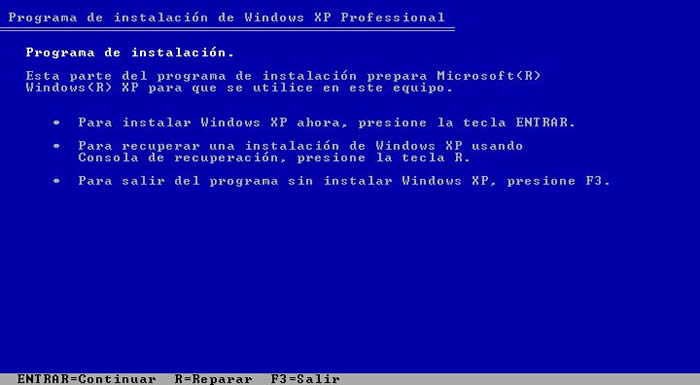
Una vez copiados los archivos te aparecerá la siguiente pantalla:
Pulsa la tecla INTRO. Si lo que quieres es recuperar windows a través de la consola de recuperación pulsa R.
Acepta el contrato pulsando la tecla F8.
Si el disco duro está vacio como en este caso tendremos que particionarlo y luego formatearlo. Pulsa la tecla C para crear una partición. En caso de disponer de una partición saltate este paso.
Especifica el tamaño de la partición, si dejas el que pone por defecto ocupará todo el espacio libre, si por el contrario pones un tamaño inferior podrás crear posteriormente más particiones. Para confirmar pulsa INTRO.
Para instalar windows en la partición que hemos creado pulsa INTRO. Si dispones de varias particiones, muevete con las flechas para seleccionar en cual quieres instalar windows.
A continuación deberemos formatear la partición que hemos elegido.. Si vamos a instalar windows en un disco duro grande es mejor elegir NTFS, si es un disco duro pequeño (menos de 40GBytes), FAT32. Al no ser que estemos instalando windows por que un virus nos ha borrado los datos elegiremos formateo rápido tanto en FAT32 como en NTFS. El formateo lento es recomendable cuando se ha metido un virus en el ordenador o cuando el disco tiene errores. Selecciona una opción moviendote con las flechas y pulsa INTRO.
El programa de instalación dará formato a la partición.

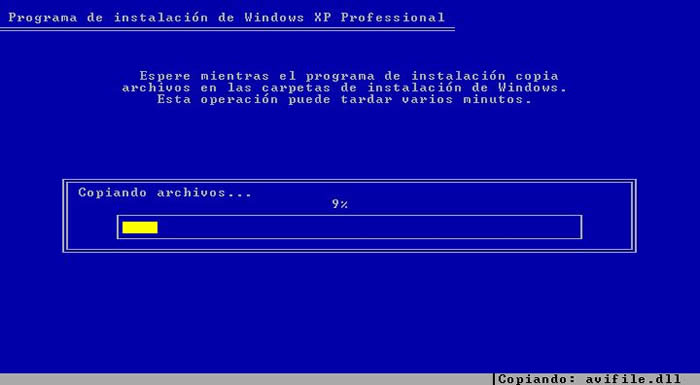
Una vez que se ha dado formato a la partición se iniciará la copia de los archivos de instalación en las carpetas de instalación de Windows.
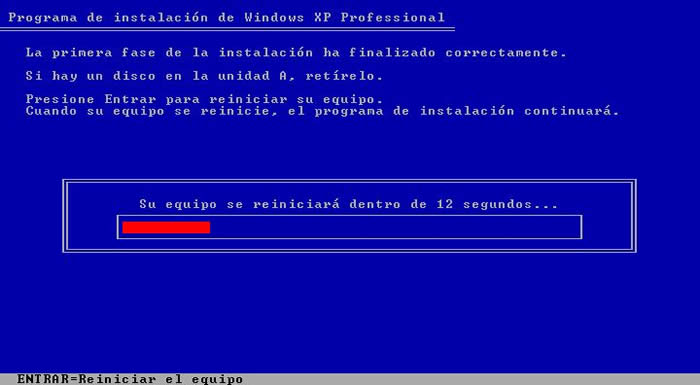
A continuación se reiniciará el equipo y comenzará la instalación.
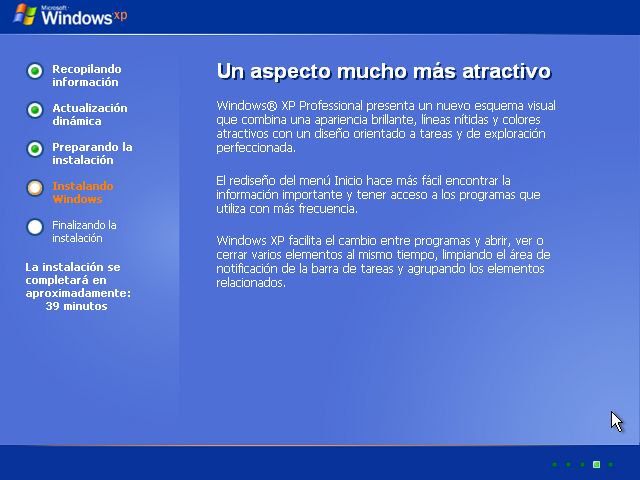
Una vez reiniciado el ordenador, arrancará automáticamente la instalación de windows.
El programa de instalación te informará del tiempo restante que queda de instalación así como del progreso de la instalación.
Compueba que la configuración regional y de idioma sea la correcta, en caso contrario haz clic en “Personalizar” y “Detalles”.
Escibe tu nombre, la organización la puedes dejar en blanco.
Introduce la clave de instalación que se encuentra en el embalaje del producto. Si tu clave es incorrecta o la has escrito mal te aparecerá un mensaje de error indicándotelo.
Escribe un nombre para identificar el ordenador en la red de área local. La contraseña de administrador la puedes dejar en blanco (si alguna vez te pregunta por esta clave por ejemplo en la consola de recuperación solo has de pulsar INTRO).
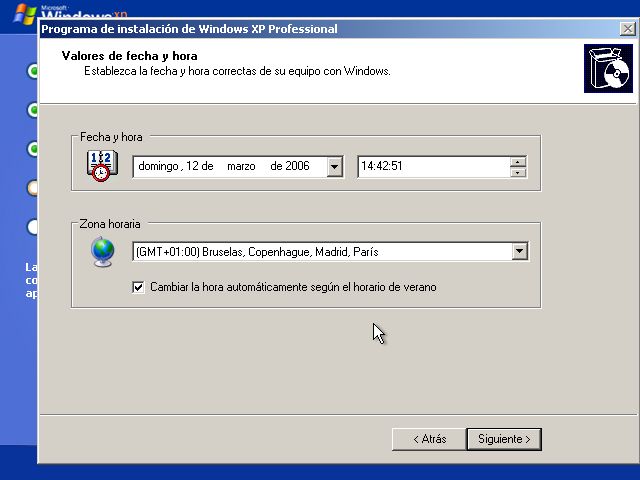
Comprueba que la fecha y la hora sean las correctas y que la zona horaria coincida con el país en el que vives.
Una vez completado el asistente, continuará la instalación de windows. Puede que este proceso dure bastante, todo depende de la velocidad de tu ordenador.
Selecciona una opción según tú caso. En la mayoría de los casos deberemos elegir la primera.
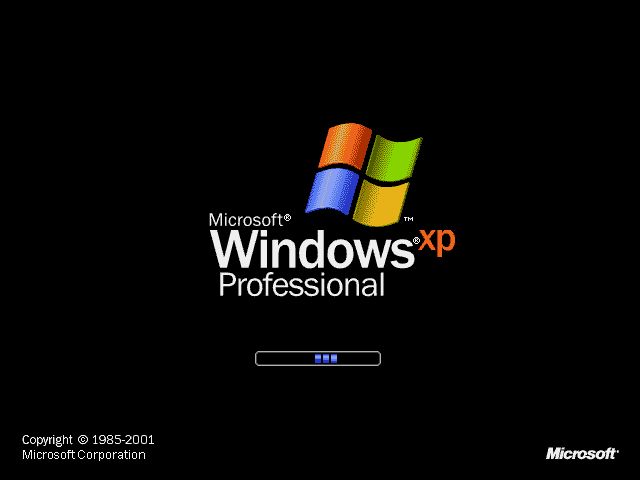
Después de configurar la conexión a Internet continuará la instalación. Una vez completada la instalación nos aparecerá la pantalla de carga de Windows XP.
Windows ajustará la configuración de pantalla. Esta opción podrá ser modificada posteriormente.
Windows nos mostrará un mensaje confirmandonos que ha cambiado la configuración de pantalla. Si la pantalla se te queda en negro, espera unos segundos y Windows volverá a la configuración de defecto.
A continuación se iniciará un asistente para terminar de configurar windows. Haz clic ene el botón siguiente.
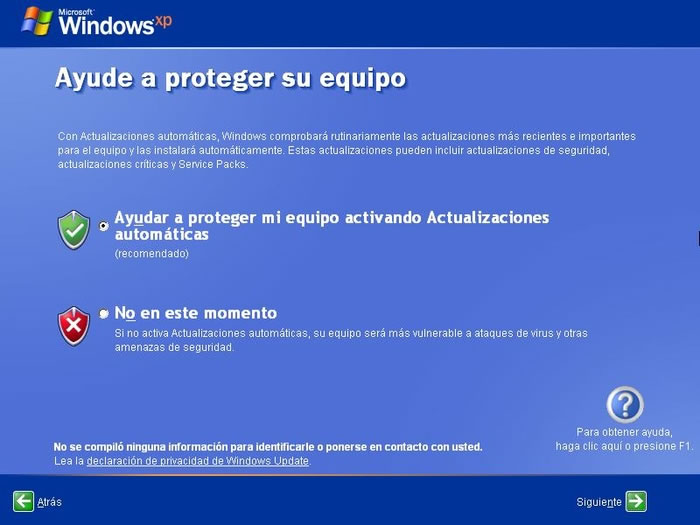
Activa o no las actualizaciones automáticas y pulsa siguiente (sólo si la instalación lleva incorporado el Service Pack 2 ó una versión superior).
En el caso de tener un modém conectado, windows comprobará la conexión. Aunque lo mejor es que si tienes un modém que esté conectado por USB que lo desconéctes hasta que termine la instalación.
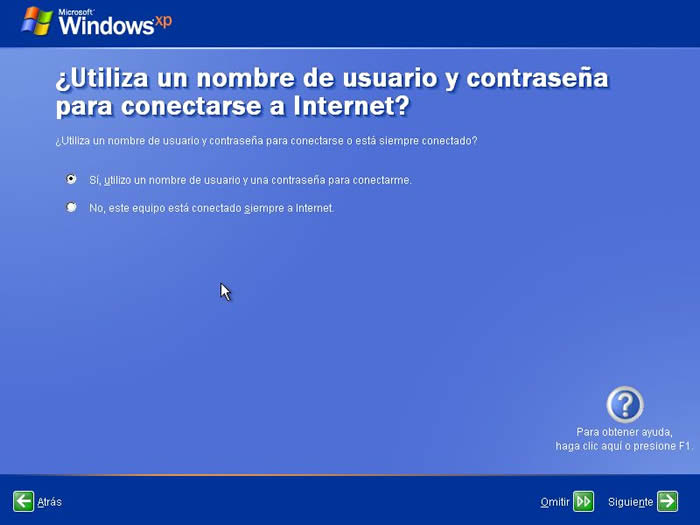
Selecciona el tipo de conexión que usas, ADSL o cable.
Según el tipo de conexión elegida, selecciona una opción.
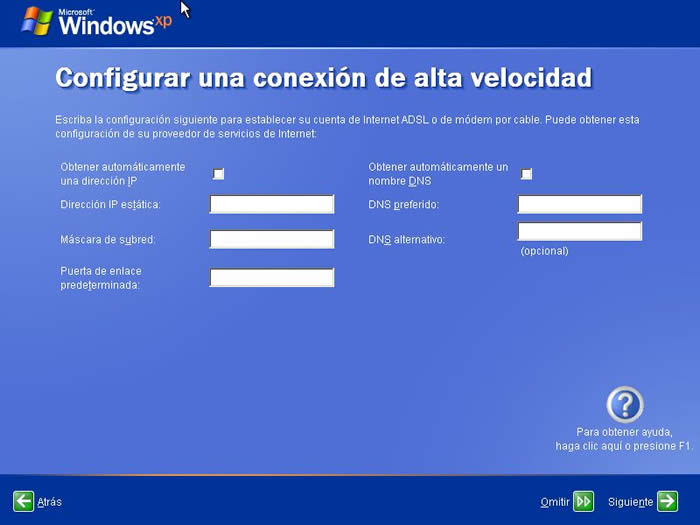
Introduce la información de tu conexión, si no la sabes puedes omitir el paso.
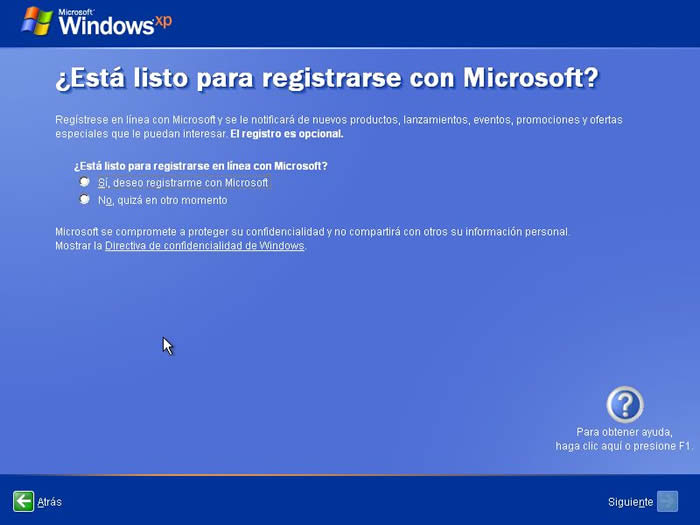
Windows te dará la opción de registrar en ese momento tu copia de windows o más tarde.
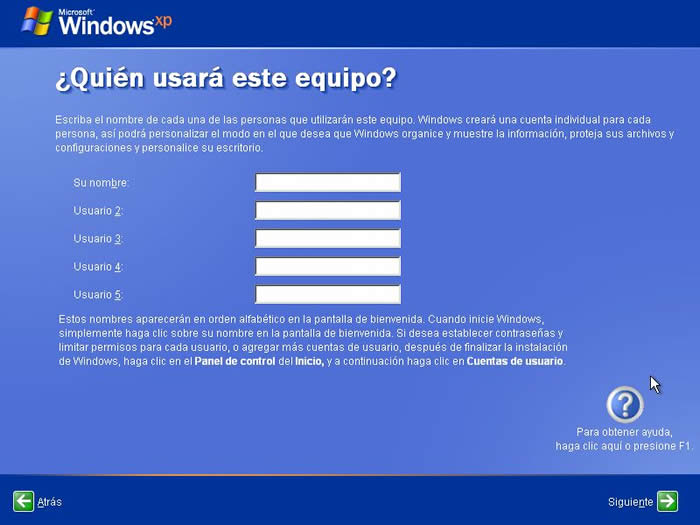
Escribe el nombre de las personas que usarán windows. Por cada nombre se creará una cuenta. Si quieres crear mas cuentas o administrarlas lo puedes hacer desde el Panel de Control.
Haz clic en finalizar para terminar la instalación. A continuación aparecerá la pantalla de bienvenida de windows.
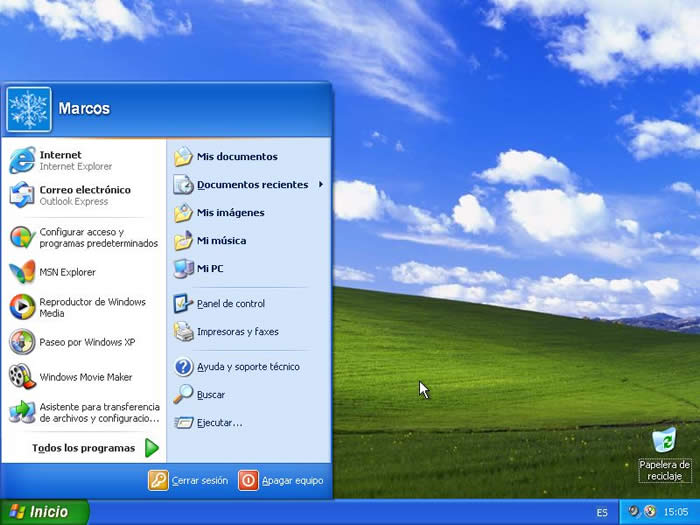
Después de la pantalla de bienvenida se nos mostrará el escritorio de windows y el menú de inicio desplegado.
Ya tienes windows ¡listo para usarlo!.
Descargar Has Click Aqui
Image by Cool Text: Logo and Button Generator - Create Your Own Logo


viernes, 24 de junio de 2016

Windows XP2


10 trucos para acelerar Windows XP


Windows XP, a pesar de haber sido lanzado en 2001, todavía sigue siendo uno de los sistemas operativos más utilizados en el mundo (en enero de 2013 aún retenía una cuota de mercado de casi el 20%). Tal es así que Microsoft ha anunciado recientemente que seguirá ofreciendo soporte a este sistema operativo hasta mediados de 2014.
En este post os reseño 10 trucos para mejorar el funcionamiento y aumentar la velocidad de arranque de Windows XP.
1. Deshabilitar efectos visuales (recomendado).
Si todavía tenemos un PC antiguo y con pocas prestaciones, resulta fundamental liberar al sistema de todas las cargas no esenciales con el fin de lograr un mayor rendimiento y velocidad a la hora de ejecutar y correr las aplicaciones.
Un buen truco es desactivar algunos efectos visuales. Para ello vamos a Inicio, Panel de Control, Sistema, pestaña de opciones avanzadas, y en el cuadro de efectos visuales vamos a la Configuración de Rendimiento. Ahí seleccionamos la opción de Personalizar y desmarcamos todas las opciones excepto Suavizar bordes para las fuentes de pantalla. Con este truco conseguimos una mayor fluidez gráfica dentro de todo el entorno de Windows XP.
efectosvisuales
2. Desinstalar programas que ya no usamos.
Con el tiempo se va acumulando toda una infinidad de programas y aplicaciones inútiles y que ya no necesitamos en nuestro disco duro. Vale la pena revisar todas estas instalaciones y quedarnos solo con las que en verdad utilizamos.
Para hacerlo, pulsamos en Inicio vamos hasta el Panel de Control y en la opción de Agregar o quitar programas nos aparece una ventana con el listado completo de las aplicaciones que tenemos instaladas. Desde ahí podemos desinstalar los programas que ya no usamos, liberando espacio del disco duro.
desinstalarprogramas
3. Borrar archivos temporales de Windows.
En el directorio local de C:\Windows\Temp se va acumulando todo una serie de archivos y carpetas temporales e inútiles que podemos borrar sin problema liberando una enorme cantidad de espacio en nuestro disco duro.
4. Deshabilitar servicios no esenciales de Windows (recomendado).
Este truco resulta fundamental para aumentar la velocidad en la carga de Windows XP y liberar recursos en nuestro PC.
Desde el botón de Inicio pulsamos en Ejecutar y en el campo de abrir escribimosmsconfig con lo que lanzamos la ventana de Utilidad de Configuración del Sistema.
inicio
En las pestañas de Inicio y de Servicios de la Utilidad de Configuración del Sistema desmarcamos todas aquellas aplicaciones y servicios que no deseamos que se carguen automáticamente al encender nuestro PC. Con este método conseguimos ahorrar recursos en nuestro equipo y acelerar el arranque de Windows.
Estos son algunos de los elementos de Inicio no esenciales y que puedes desactivar:
    Acrotray y Reader_sl (precarga el programa Adobe Reader)
    AdobeARM (gestor de actualizaciones de Adobe)
    Google Update y Google Toolbar Notifier (actualizaciones de Google)
    Jusched (revisa actualizaciones de Java)
    Itunes Helper (precarga el gestor de Apple Itunes)
    Kies Helper y KiesTrayAgent (precarga suite de móviles Samsung)
    Nokia Suite y NokiaOviSuite (precarga la suite de los móviles Nokia)
    Igfxtray y Igfxpers (precarga menús configuración de gráficos en placas Intel)
    Hkcmd (configura teclas especiales)
    Realsched (actualizaciones del programa RealPlayer)
Estos son algunos de los elementos de Servicios no esenciales y que puedes desactivar:
    Adaptador de rendimiento (provee información sobre el rendimiento de nuestro PC)
    Ayuda y soporte técnico (gestor de resolución de errores)
    Cola de impresión (se puede desactivar si no tienes impresora)
    Java Quick Starter (precarga el entorno de Java)
    Escritorio remoto compartido de NetMeeting (para acceder a tu PC en remoto)
    Servicio de uso compartido de red del reproductor de Windows Media (wma en red)
    Configuración inalámbrica rápida (se puede desactivar si no usas Wi-Fi)
    Registro Remoto (habilita a usuarios remotos para modificar el registro de nuestro PC)
    Registros y alertas de rendimiento (registra datos sobre rendimiento de equipos)
    Apple Mobile Device (precarga software de dispositivos Apple)
    Sistema de alimentación ininterrumpida (si no usas SAI o batería externa)
    Telefonía (se puede desactivar si no usas un modem antiguo)
    Temas (cambia la apariencia gráfica de Windows XP por la de Windows 2000)
5. Reducir tiempo de arranque de Windows.
En la misma ventana de Utilidad de Configuración del Sistema, vamos a la pestaña de BOOT.INI y cambiamos el campo de tiempo de espera a 10 segundos. Con ello logramos reducir el tiempo arranque de Windows.
configuracionsistema
6. Deshabilitar Index Server.
En la parte inferior de la pestaña de General de las propiedades de Sistema de C: tenemos la opción de Permitir a Index Server indizar el disco para acelerar la búsqueda.
Indexserver
Esta opción viene activada por defecto y sirve para crear un índice o base de datos que es utilizada para realizar búsquedas avanzadas en nuestro PC. Podemos desactivar sin problemas este servicio no esencial. Con ello logramos liberar recursos de memoria ram y que el disco duro y el procesador trabajen menos.
7. Liberar DLLs de programas cerrados.
Windows XP mantienen en la memoria caché las librerías DLL de los programas que ya hemos cerrado, lo que supone tener ocupados recursos de memoria en aplicaciones que ya no estamos usando. Una buena idea para ahorra memoria es desactivar esta opción por defecto. Desde Inicio, vamos a Ejecutar y ponemosregedit en la casilla de búsqueda. Desde allí desplegamos la siguiente rutaHKEY_LOCAL_MACHINE\SOFTWARE\Microsoft\Windows\CurrentVersion\Explorer le damos al botón derecho en la subcarpeta Explorer y creamos una nueva clave a la que llamamos AlwaysUnloadDLL y al que le damos una Información de valor de 1.
8. Deshabilitar la Hibernación.
Podemos deshabilitar la opción de Hibernación que nos aparece al apagar el equipo. Con este procedimiento logramos que Windows XP deje de reservar en el disco duro la cantidad máxima de ram que tenemos instalada en nuestro equipo.
Hibernación
Para desactivar esta opción, vamos a Inicio, Panel de Control, Opciones de energía y en la pestaña de Hibernación desmarcamos la casilla de Habilitar hibernación.
9. Limpiar registro de programas.
El programa gratuito Ccleaner es una excelente herramienta para el mantenimiento y la limpieza de registros de nuestro PC. Dispone de varios módulos para limpiar registros, desinstalar programas, borrar cachés e historiales, eliminar cookies, arreglar librerías DLL compartidas, restaurar sistema etc. Vale la pena pasarlo de vez en cuando.
10. Desfragmentar el disco duro (recomendado).
En la pestaña de Herramientas de las propiedades de Sistema de C: tenemos la opción de Desfragmentación.
Desfragmentar
Esta es una utilidad muy recomendada para recolocar los archivos que tenemos en nuestro disco duro de forma que queden ordenados de seguido mejorando así su eficiencia al ser utilizados. Al pasar el desfragmentador conseguimos agilizar el proceso de la navegación por los archivos.
11. Desactivar los sonidos del sistema.
En Inicio, ejecutar, escribimos mmsys.cpl y accedemos a las Propiedades de Dispositivos de sonido y audio. Vamos a la pestaña de Sonidos y en el desplegable de Combinación de sonidos seleccionamos la opción de Sin sonidos.
Esta medida desactiva los sonidos de exclamación que lanza Windows cuando, por ejemplo, se conecta un dispositivo USB o cuando lanza algún aviso (el famoso ¡tachán!).
La medida supone un ahorro notable de recursos para nuestro equipo.